Obtener ayuda de Ozcan, el asistente personal
Cómo preguntar a Ozcan, el asistente personal de SmartClass, cómo hacer algo en SmartClass, pasar la conversación al equipo de soporte de SmartClass como un ticket de soporte y encontrar, cerrar o eliminar sus conversaciones.
Esta guía muestra cómo preguntar a Ozcan, el asistente personal de SmartClass, cómo hacer algo en SmartClass, cómo pasar una conversación al equipo de soporte de SmartClass como un ticket de soporte y cómo encontrar, cerrar y eliminar sus conversaciones. Ozcan responde a partir de la Ayuda de SmartClass y enlaza los temas de Ayuda que utilizó.
Quién hace qué
Cada instalación de SmartClass decide en cuáles de sus colegios se ofrece el asistente y, en ellos, si se ofrece a todos los usuarios que inician sesión o solo al personal administrativo, las cuentas de administrador y de gerente. Cuando no se le ofrece, Asistencia de IA no aparece en la barra superior. El equipo de soporte de SmartClass recibe las conversaciones que usted le pasa y responde en la misma conversación.
Importante: Un modelo de IA escribe las respuestas de Ozcan, así que una respuesta puede ser incorrecta: compruébela en la página que describe antes de confiar en ella. Sus mensajes e imágenes van a un servicio de IA para obtener la respuesta, así que no escriba información personal que la pregunta no necesite, como un número de identidad, un teléfono o una dirección.
1. Abrir el asistente
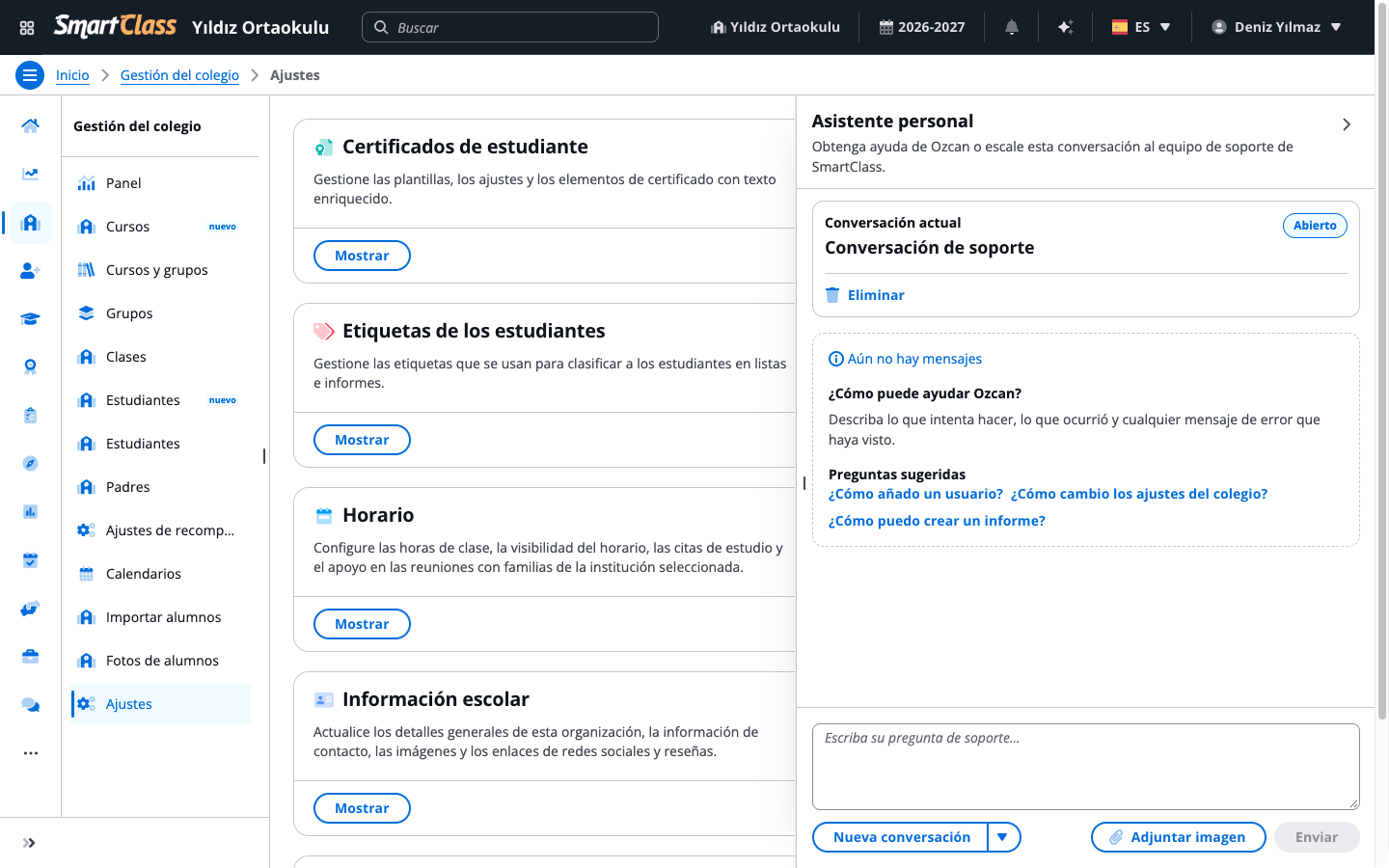
- En cualquier página, elija Asistencia de IA en la barra superior, el botón con los destellos. Se abre el panel Asistente personal junto a la página.
- Una conversación nueva pregunta ¿Cómo puede ayudar Ozcan?. Tareas de esta página muestra las tareas del tema de Ayuda de la página en la que está, y Preguntas sugeridas muestra preguntas habituales cuando la página no tiene ese tema. Al elegir una, se coloca en el cuadro de mensaje sin enviarse, para que pueda cambiarla antes.
2. Hacer una pregunta
- Escriba su pregunta donde el panel dice Escriba su pregunta de soporte... y elija Enviar. Diga qué intenta hacer, qué ocurrió y cualquier mensaje de error que haya visto. El panel muestra Pensando... hasta que llega la respuesta.
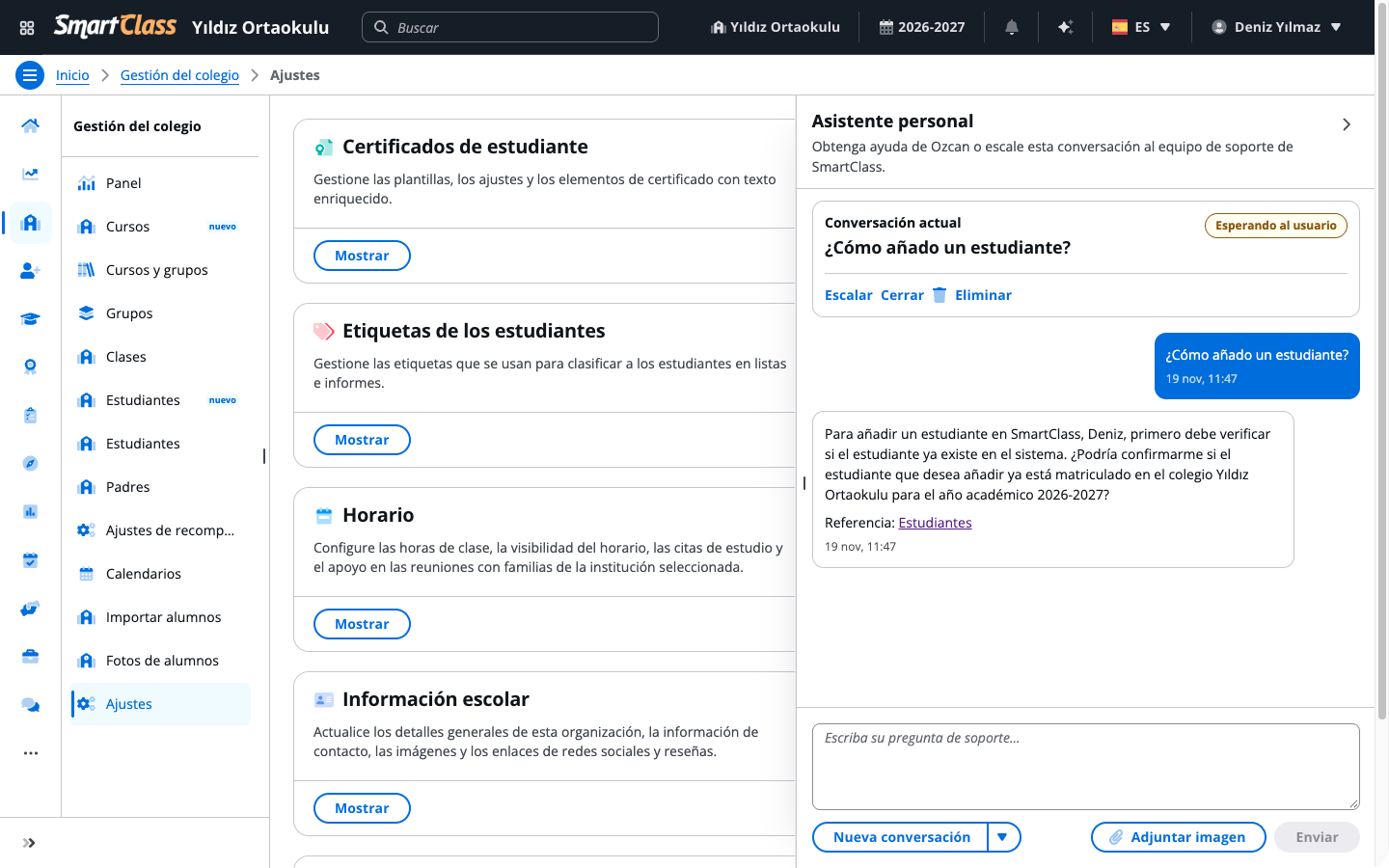
- Ozcan responde en el idioma que SmartClass le muestra cuando envía el mensaje. La línea Referencia al final de una respuesta enlaza los temas de Ayuda que utilizó; una respuesta sin ella no se basa en la Ayuda.
- Para mostrar lo que ve, elija Adjuntar imagen y seleccione una captura JPEG, PNG o WebP de menos de 5 MB. Quitar la retira antes de enviar.
Cuando la instalación lo permite, Ozcan también puede leer parte de la información que su cuenta ya ve, como un horario, la asistencia o las calificaciones, para responder una pregunta sobre ella. Solo lee: nunca guarda, cambia, envía ni elimina nada en SmartClass por usted.
3. Pasar la conversación al equipo de soporte
- Cuando Ozcan no puede ayudarle, elija Escalar en la conversación. Se ofrece cuando la conversación tiene un mensaje y su estado es Abierto o Esperando al usuario.
- SmartClass crea un ticket de soporte, el estado de la conversación pasa a Escalado e ID del ticket muestra el número del ticket.
- Desde entonces, cada mensaje que envíe en esta conversación va al ticket, y las respuestas del equipo de soporte aparecen en ella bajo Servicio de soporte de SmartClass.
- Cuando su problema esté resuelto, abra el menú junto al estado del ticket, elija Resolver el ticket y confírmelo. La conversación se cierra y queda de solo lectura.
Ozcan sugiere Escalar de inmediato cuando usted pide hablar con una persona, y ante un cobro incorrecto, un reembolso, una solicitud de privacidad o una cuenta comprometida. El equipo de soporte ve su nombre y su colegio, el título de la conversación, su último mensaje, hasta diez mensajes recientes y cada mensaje que envíe después.
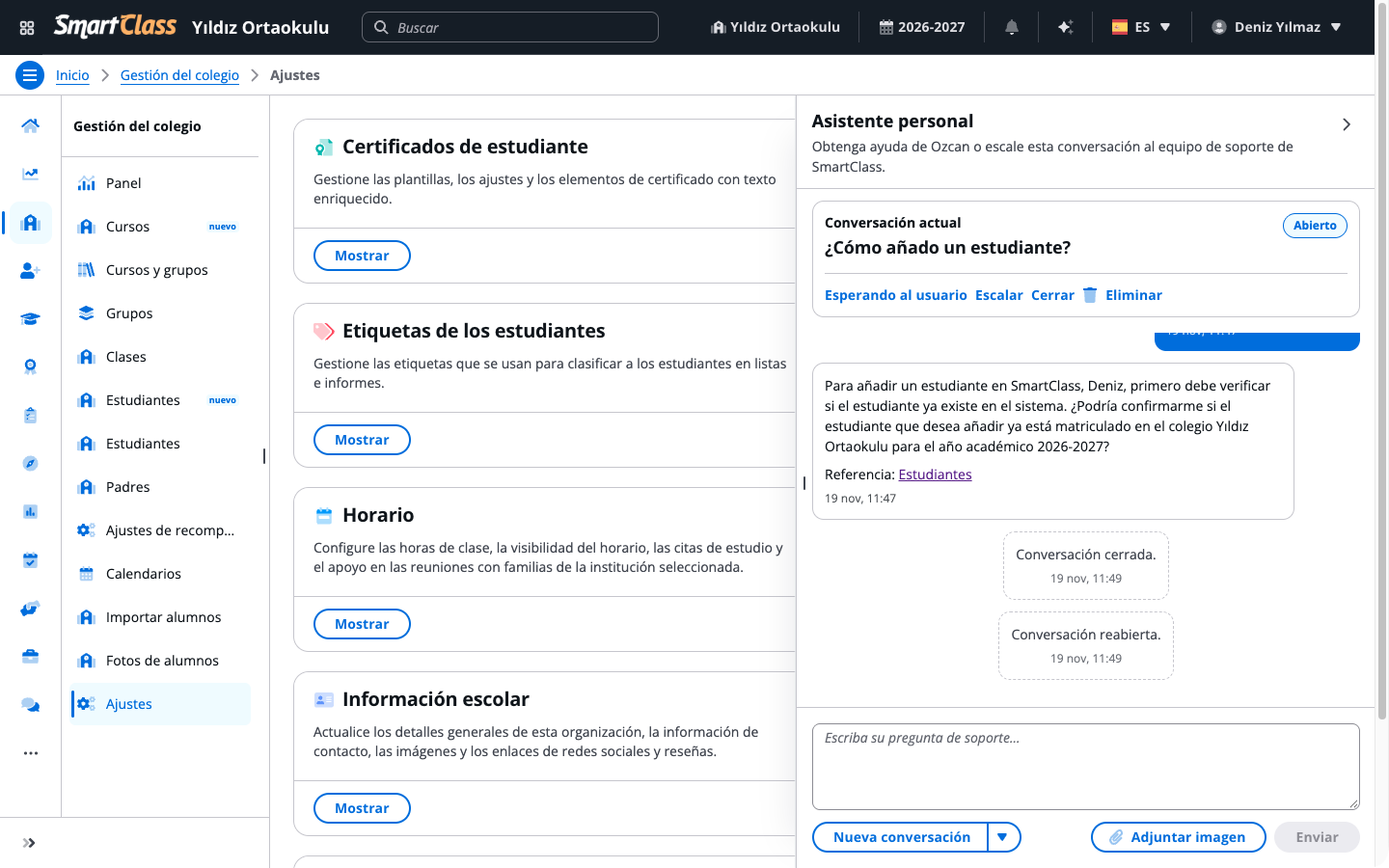
4. Encontrar, cerrar o eliminar una conversación
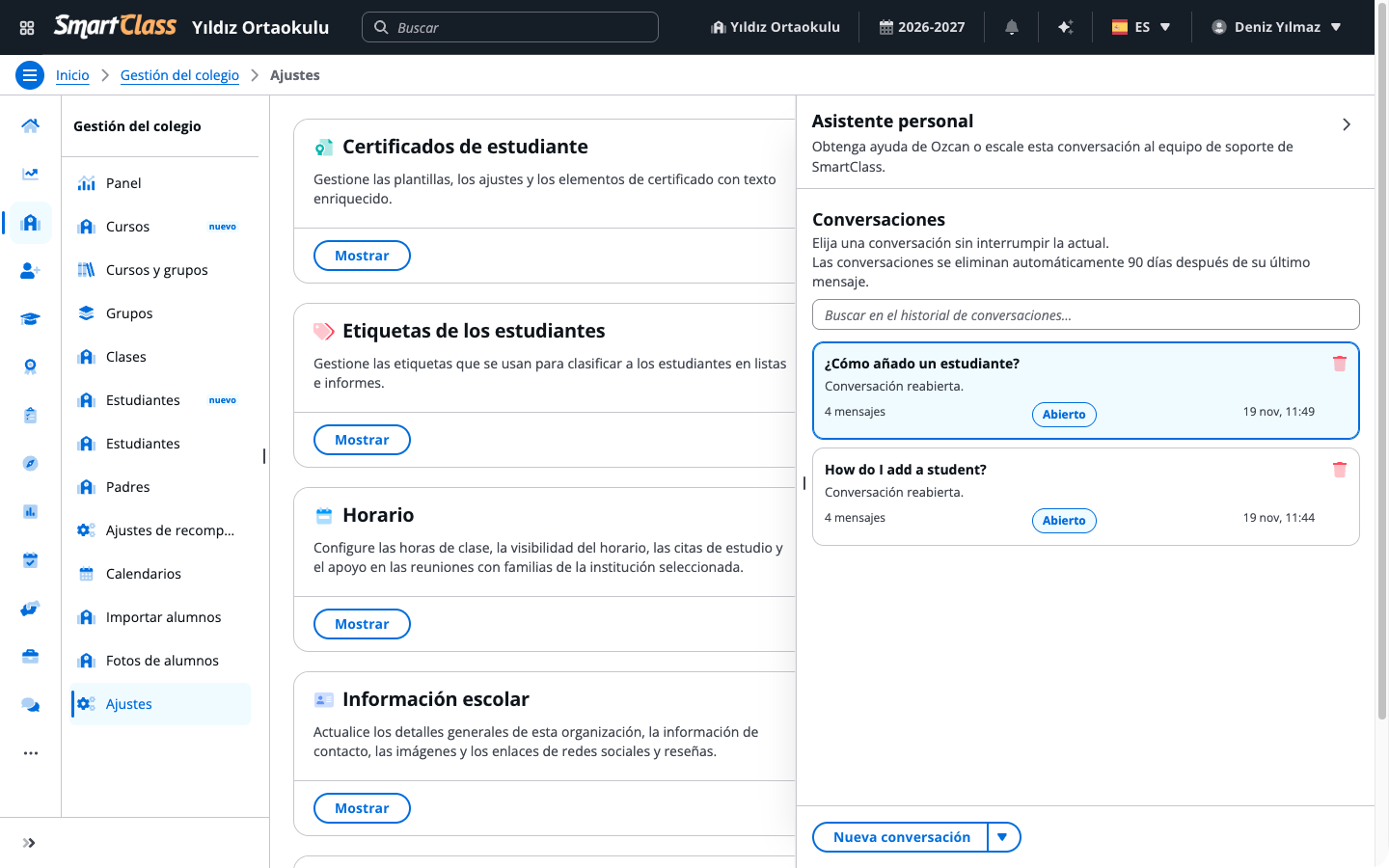
- Abra el menú junto a Nueva conversación y elija Historial de conversaciones para ver sus conversaciones, primero las de actividad más reciente. Al elegir una, se abre, y Nueva conversación inicia una vacía.
- En una conversación que nunca se escaló, Cerrar la cierra cuando ya no la necesita, y Marcar como abierto la abre de nuevo.
- Elija Eliminar en la conversación y confirme con Eliminar. Sus mensajes e imágenes se eliminan de SmartClass en ese momento, y esto no se puede deshacer. El ticket de una conversación escalada se queda con el equipo de soporte.
Nadie más puede abrir sus conversaciones en el panel. Una conversación que usted no elimina se elimina automáticamente unos días después de su último mensaje; el panel indica cuántos.
5. Cuando algo no funciona
- Asistencia de IA no está en la barra superior: el asistente no se ofrece a su cuenta en este colegio.
- Ha alcanzado el límite de mensajes que puede enviar al asistente en una hora. Inténtelo de nuevo más tarde. Su mensaje no se envió y sigue en el cuadro de mensaje; envíelo de nuevo más tarde. Los mensajes de una conversación escalada no cuentan.
- El soporte de SmartClass no está disponible temporalmente aparece en lugar de una conversación: espere un momento y vuelva a abrir el panel.