Kişisel asistan Özcan’dan yardım alma
SmartClass’ın kişisel asistanı Özcan’a bir işi nasıl yapacağınızı sorma, konuşmayı destek talebi olarak SmartClass destek ekibine aktarma ve konuşmalarınızı bulma, kapatma veya silme.
Bu kılavuz, SmartClass’ın kişisel asistanı Özcan’a SmartClass’ta bir işi nasıl yapacağınızı nasıl soracağınızı, bir konuşmayı destek talebi olarak SmartClass destek ekibine nasıl aktaracağınızı ve konuşmalarınızı nasıl bulacağınızı, kapatacağınızı ve sileceğinizi gösterir. Özcan, SmartClass Yardım içeriğine dayanarak yanıt verir ve kullandığı Yardım konularına bağlantı verir.
Kim ne yapar
Her SmartClass kurulumu, asistanın kendi okullarından hangilerinde sunulacağına ve bu okullarda oturum açan tüm kullanıcılara mı yoksa yalnızca idari personele, yani yönetici ve müdür hesaplarına mı sunulacağına karar verir. Size sunulmadığında üst çubukta AI destek görünmez. SmartClass destek ekibi, kendisine aktardığınız konuşmaları alır ve aynı konuşmada yanıt verir.
Önemli: Özcan’ın yanıtlarını bir AI modeli yazar, bu nedenle bir yanıt yanlış olabilir: yanıta güvenmeden önce onu anlattığı sayfada kontrol edin. Mesajlarınız ve görselleriniz yanıt üretilmesi için bir AI hizmetine gider; bu nedenle sorunun gerektirmediği T.C. kimlik numarası, telefon numarası veya adres gibi kişisel bilgileri yazmayın.
1. Asistanı açın
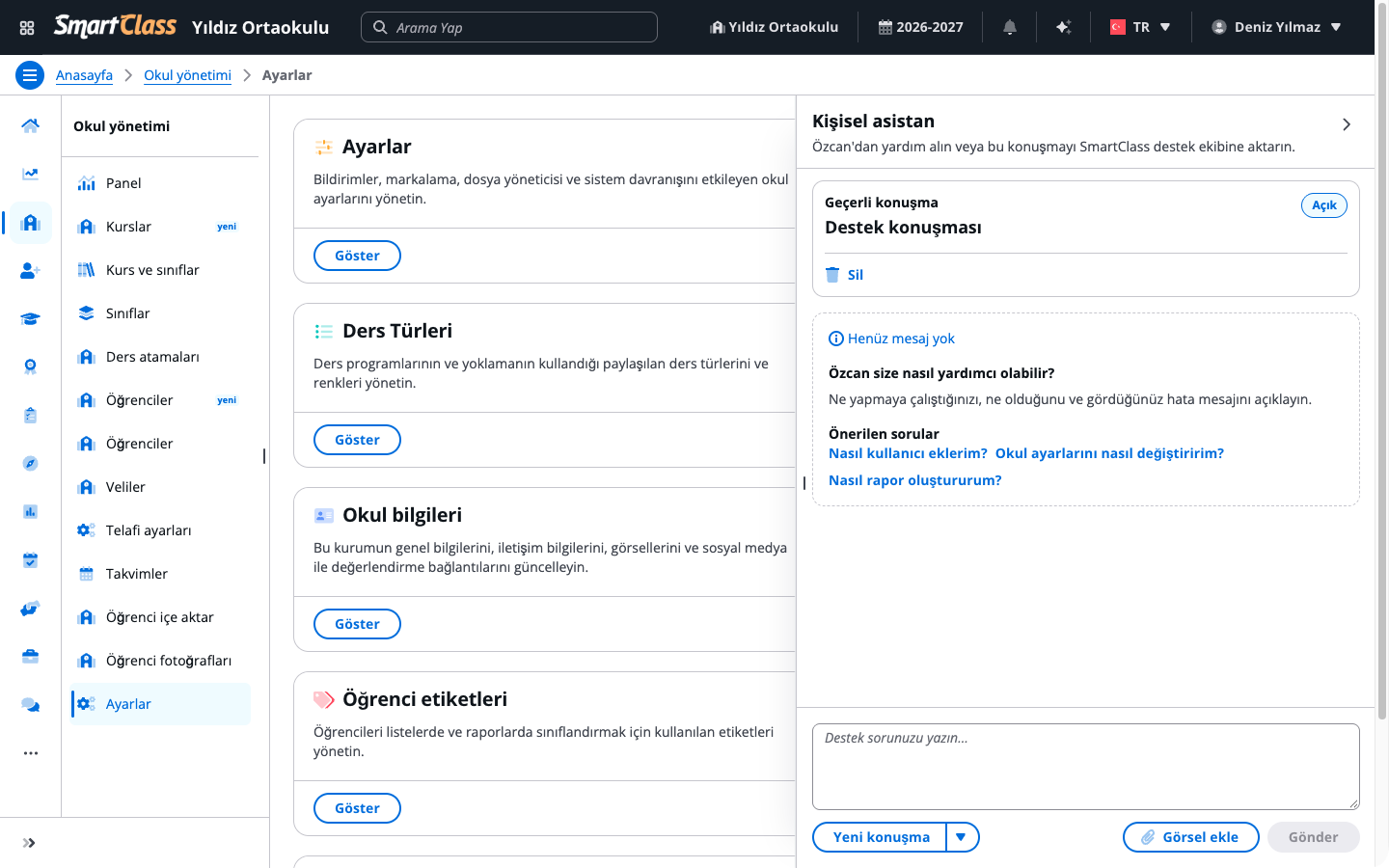
- Herhangi bir sayfada üst çubuktaki parıltı simgeli AI destek düğmesini seçin. Sayfanın yanında Kişisel asistan paneli açılır.
- Yeni bir konuşmada panel Özcan size nasıl yardımcı olabilir? diye sorar. Bu sayfadaki görevler, bulunduğunuz sayfanın Yardım konusundaki görevleri listeler; sayfanın böyle bir konusu yoksa Önerilen sorular sık sorulan soruları listeler. Birini seçtiğinizde soru gönderilmeden mesaj kutusuna yazılır, böylece önce değiştirebilirsiniz.
2. Soru sorun
- Sorunuzu panelde Destek sorunuzu yazın… yazan yere yazın ve Gönder’i seçin. Ne yapmaya çalıştığınızı, ne olduğunu ve gördüğünüz hata mesajını belirtin. Yanıt gelene kadar panelde Düşünüyor... görünür.
- Özcan, mesajı gönderdiğiniz sırada SmartClass hangi dilde görünüyorsa o dilde yanıt verir. Yanıtın sonundaki Kaynak satırı, kullandığı Yardım konularına bağlantı verir; bu satırı olmayan bir yanıt Yardım’a dayanmaz.
- Gördüğünüzü göstermek için Görsel ekle’yi seçin ve 5 MB’den küçük bir JPEG, PNG veya WebP ekran görüntüsü seçin. Kaldır, göndermeden önce görseli çıkarır.
Kurulum izin verdiğinde Özcan, bir soruyu yanıtlamak için hesabınızın zaten gördüğü bilgilerin bir kısmını da okuyabilir; örneğin ders programı, devamsızlık veya notlar. Yalnızca okur: SmartClass’ta sizin adınıza hiçbir şeyi kaydetmez, değiştirmez, göndermez veya silmez.
3. Konuşmayı destek ekibine aktarın
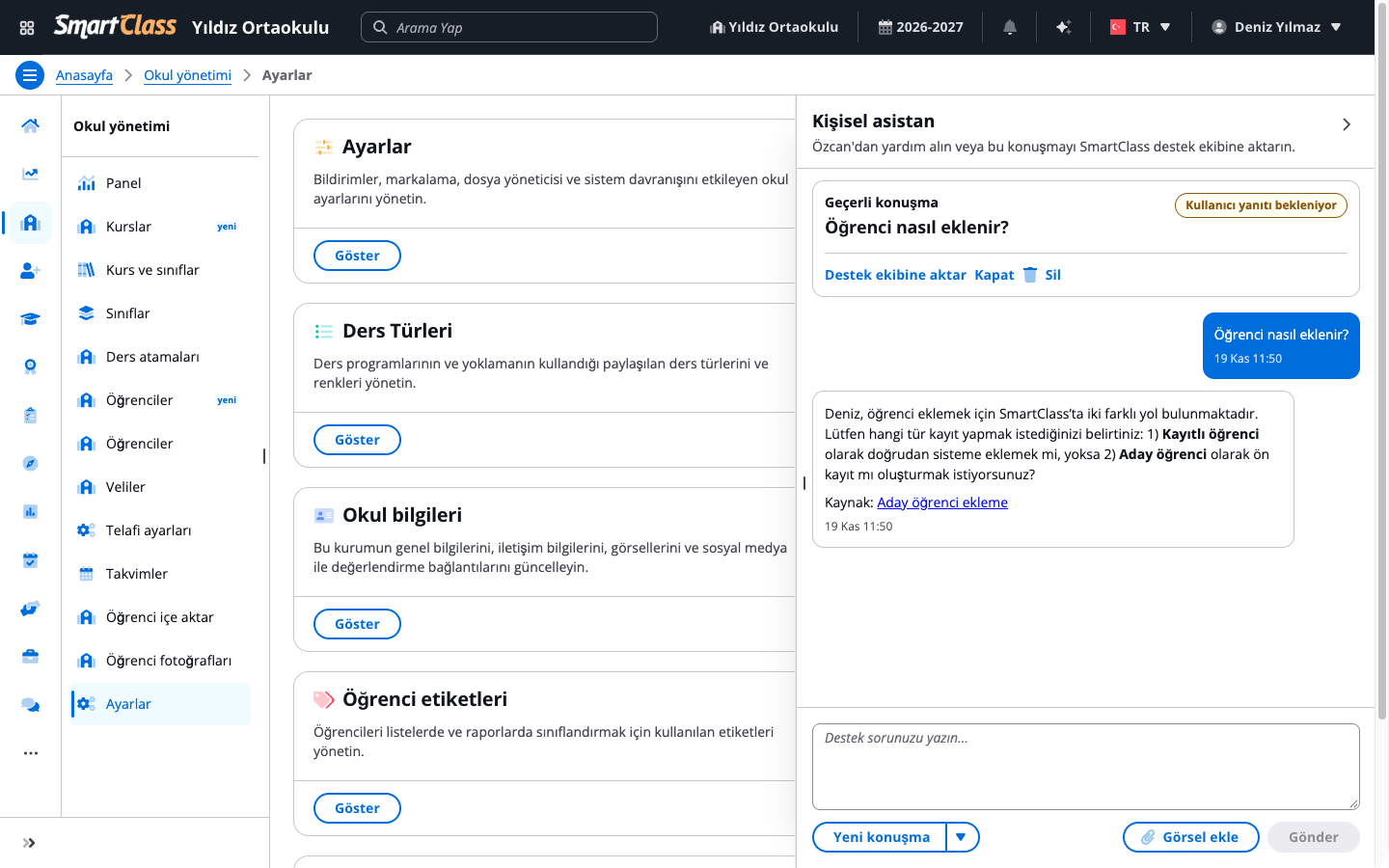
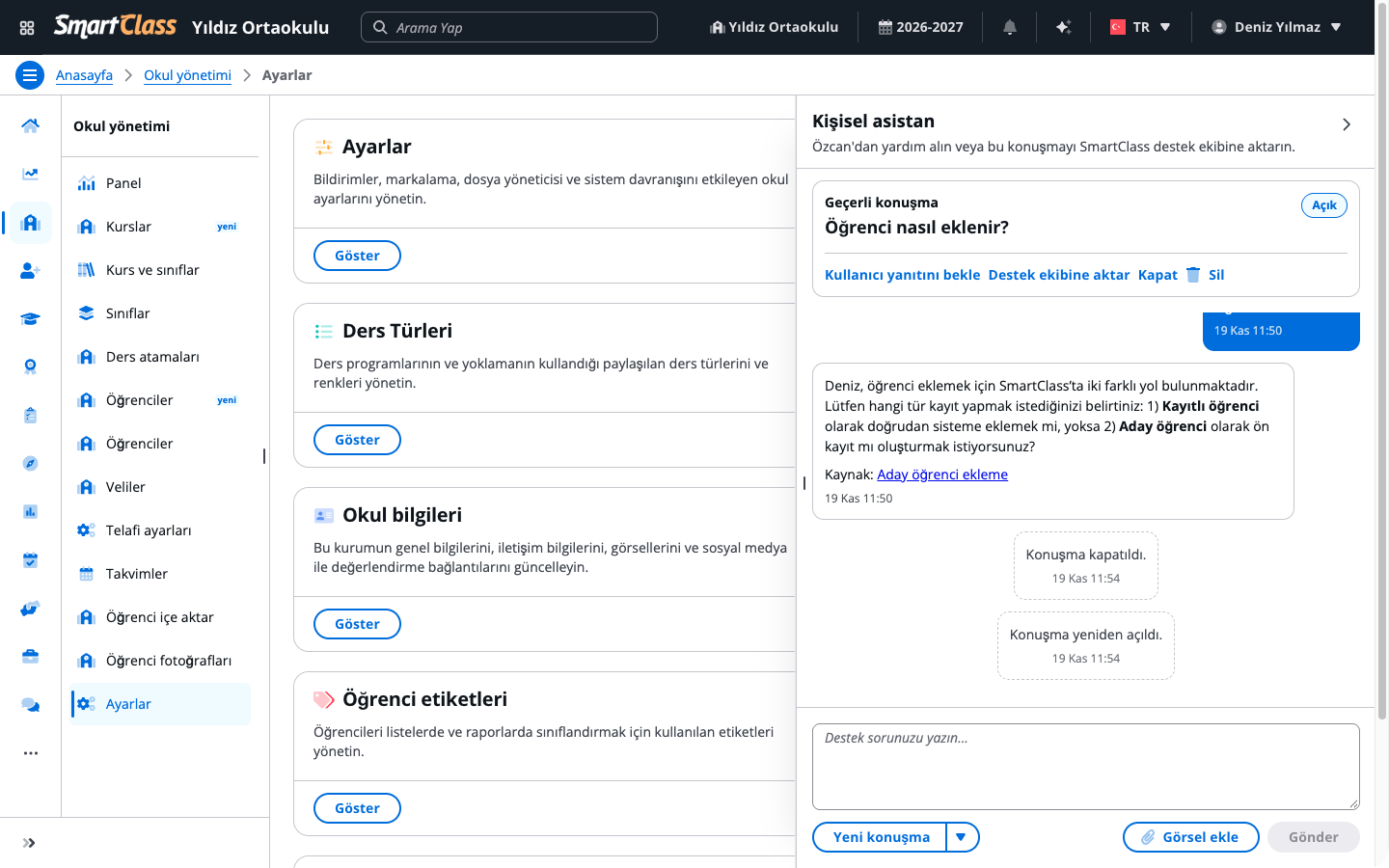
- Özcan yardımcı olamadığında konuşmada Destek ekibine aktar’ı seçin. Bu seçenek, konuşmada bir mesaj olduğunda ve konuşma Açık veya Kullanıcı yanıtı bekleniyor durumundayken sunulur.
- SmartClass bir destek talebi oluşturur, konuşmanın durumu Aktarıldı olur ve Bilet ID talebin numarasını gösterir.
- Bundan sonra bu konuşmada gönderdiğiniz her mesaj talebe gider ve destek ekibinin yanıtları konuşmada SmartClass Support Service adıyla görünür.
- Sorununuz çözüldüğünde talep durumunun yanındaki menüyü açın, Talebi çöz’ü seçin ve onaylayın. Konuşma kapanır ve salt okunur kalır.
Özcan, bir kişiyle görüşmek istediğinizde ve yanlış bir ücret, para iadesi, gizlilik talebi veya ele geçirilmiş bir hesap söz konusu olduğunda Destek ekibine aktar’ı hemen önerir. Destek ekibi adınızı ve okulunuzu, konuşmanın başlığını, son mesajınızı, en fazla on son mesajı ve bundan sonra gönderdiğiniz her mesajı görür.
4. Bir konuşmayı bulun, kapatın veya silin
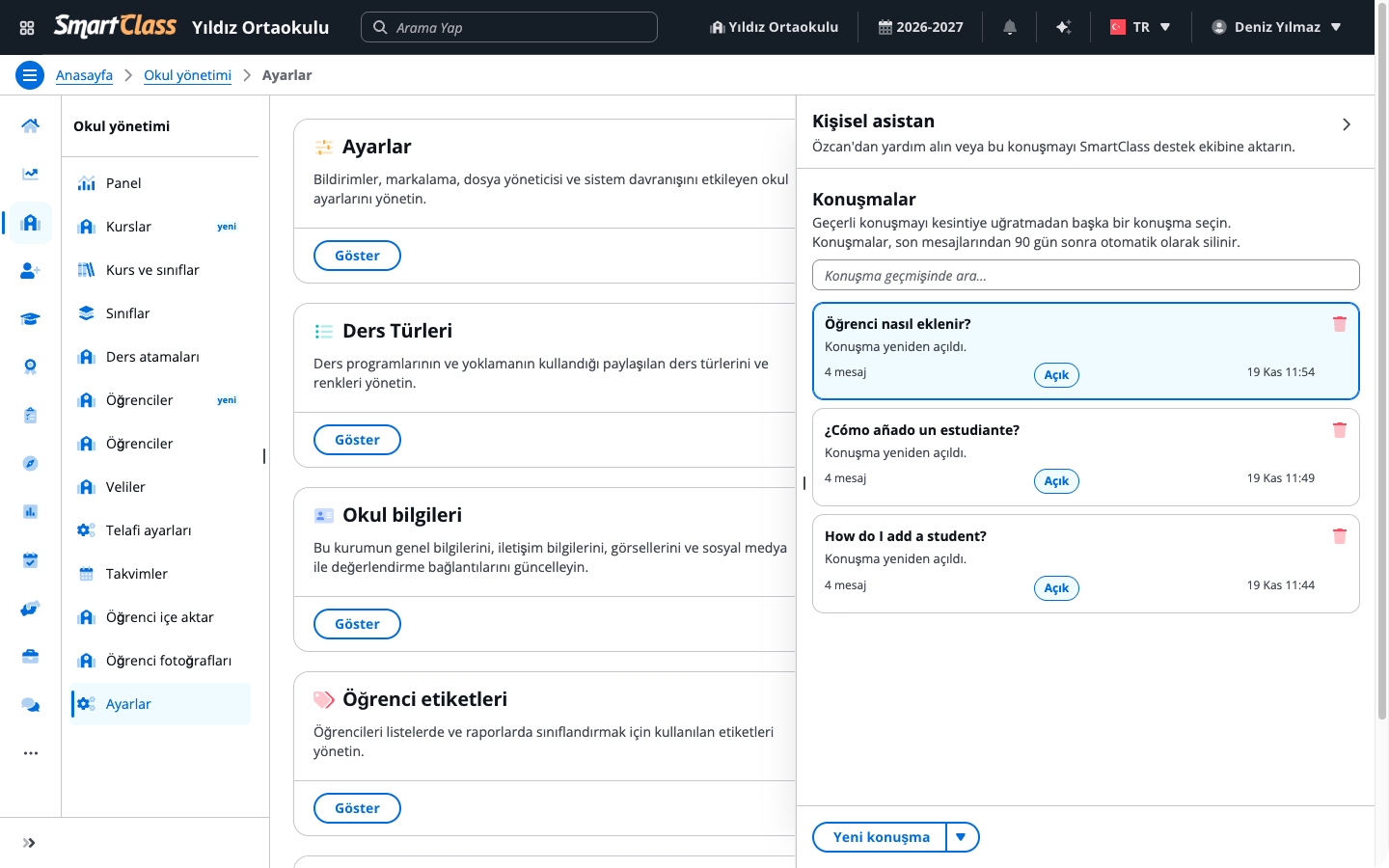
- Yeni konuşma düğmesinin yanındaki menüyü açın ve konuşmalarınızı görmek için Konuşma geçmişi’ni seçin; en son işlem gören konuşmalar önce gelir. Bir konuşmayı seçtiğinizde açılır; Yeni konuşma boş bir konuşma başlatır.
- Hiç aktarılmamış bir konuşmada Kapat, artık gerekmediğinde konuşmayı kapatır; Açık olarak işaretle ise konuşmayı yeniden açar.
- Konuşmada Sil’i seçin ve Sil ile onaylayın. Konuşmanın mesajları ve görselleri SmartClass’tan hemen silinir ve bu işlem geri alınamaz. Aktarılmış bir konuşmanın destek talebi destek ekibinde kalır.
Konuşmalarınızı panelde başka kimse açamaz. Silmediğiniz bir konuşma, son mesajından belirli bir gün sayısı sonra otomatik olarak silinir; panel kaç gün olduğunu belirtir.
5. Bir şey çalışmadığında
- Üst çubukta AI destek yok: asistan bu okulda hesabınıza sunulmuyor.
- Asistana bir saatte gönderebileceğiniz mesaj sınırına ulaştınız. Daha sonra yeniden deneyin. Mesajınız gönderilmedi ve mesaj kutusunda duruyor; daha sonra yeniden gönderin. Aktarılmış bir konuşmadaki mesajlar sayılmaz.
- Konuşma yerine SmartClass desteği geçici olarak kullanılamıyor görünüyor: biraz bekleyin ve paneli yeniden açın.